De vergadering is net afgelopen. Je notitieboekje staat vol met halve zinnen, pijltjes en namen die je al bent vergeten. Nu moet je daar nog leesbare ai notulen van maken. Met ChatGPT doe je dat in drie stappen: opnemen, transcriberen en verwerken met de juiste prompt.
📌 In het kort
- Notuleren met ChatGPT werkt via drie stappen: opname → transcriptie → prompt
- ChatGPT luistert niet live mee — je hebt altijd een tekstversie nodig als tussenstap
- Concrete, kopieerbare prompts bepalen de kwaliteit van de output
- Anonimiseer vertrouwelijke informatie voordat je iets in ChatGPT zet
- Jij blijft eindverantwoordelijk — ChatGPT is een assistent, geen vervanger
Kan ChatGPT zelf notuleren tijdens een vergadering?
Korte, directe vraag — kort, direct antwoord: nee. ChatGPT luistert niet live mee aan een vergadering. Je kunt het niet zomaar aanvinken als deelnemer in Teams of Google Meet.
Wat ChatGPT wél doet? Ruwe tekst omzetten naar heldere notulen. Structureren. Samenvatten. Actiepunten eruit filteren. De toon aanpassen aan jouw organisatie. Dat zijn de taken waar het echt goed in is.
De cruciale schakel die je daarvoor nodig hebt, is een chatgpt transcriptie — een tekstversie van wat er is gezegd. Die lever jij aan, en ChatGPT doet de rest. Hoe je die transcriptie maakt, lees je in stap 2.
Wil je weten waar AI jou tijd bespaart?
Vul in 1 minuut de scan in. Onze specialisten sturen je binnen één werkdag een persoonlijk rapport met concrete AI-toepassingen voor jouw functie en sector.
Geen verkoopgesprek. Geen verplichtingen.
In drie stappen van vergadering naar afgewerkte notulen
Het goede nieuws: het proces is eenvoudiger dan het klinkt. Je hoeft geen technicus te zijn en je hebt geen dure software nodig. Hieronder het volledige werkproces — van de eerste seconde dat de vergadering begint tot het moment dat je de notulen verstuurt.
STAP 1 → Neem de vergadering op
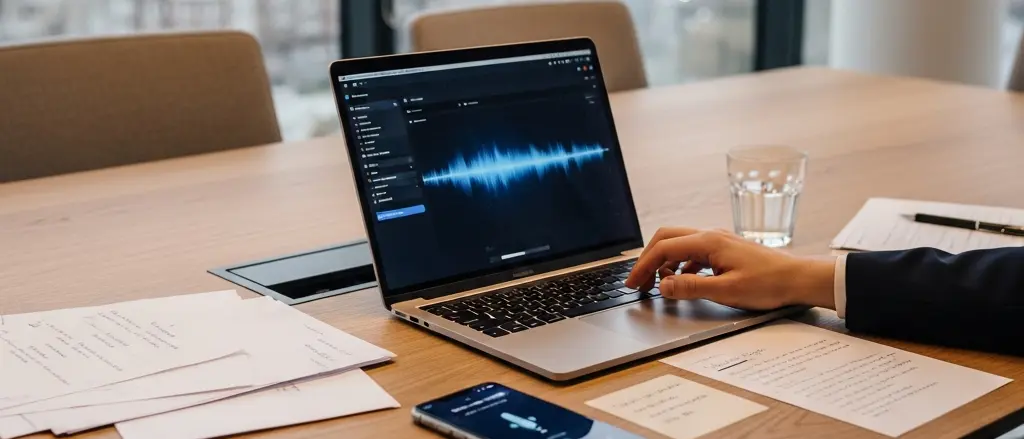
STAP 2 → Zet audio om naar tekst
STAP 3 → Verwerk de transcriptie in ChatGPT met een prompt
Stap 1 — Neem de vergadering op
Stel je voor: je zit in een projectmeeting, iedereen praat door elkaar, en halverwege realiseert iemand dat er al drie besluiten zijn gevallen zonder dat je ze hebt opgeschreven. Een opname voorkomt dat probleem volledig.
Je hebt meerdere opties:
- Telefoon — gratis, werkt altijd. Leg je telefoon midden op tafel. Gebruik de standaard voice memo-app.
- Microsoft Teams — heeft een ingebouwde opnamefunctie. Start de opname via het menu ‘Meer acties’. Automatisch transcript is beschikbaar na afloop.
- Word (Microsoft 365) — open een leeg document, kies ‘Dicteren’ → ‘Transcriberen’ en start een opname rechtstreeks vanuit Word.
Belangrijk en verplicht: vraag altijd toestemming aan alle deelnemers voordat je opneemt. In Nederland valt dit onder de AVG. Geen toestemming? Dan mag je niet opnemen.
Praktische tip voor slechte audiokwaliteit: zit iemand ver van de microfoon of is de verbinding matig? Vraag diegene na de vergadering de kernpunten even mondeling of schriftelijk te herhalen. Slechte audio = slechte transcriptie = slechte notulen.
Stap 2 — Zet audio om naar tekst
De transcriptie is de brug tussen jouw opname en ChatGPT. Geen transcriptie, geen goede output. Controleer de tekst altijd even — accenten, achtergrondgeluid en mensen die door elkaar praten zorgen regelmatig voor fouten.
Wij zien bij klanten dat dit de stap is die het meeste tijdswinst oplevert als je hem eenmalig goed inricht. De toolkeuze hangt af van je situatie:
- Word / Microsoft 365 — gratis, werkt direct vanuit de app. Nauwkeurigheid is prima voor helder gesproken Nederlands. Ideaal als je al in de Microsoft-omgeving werkt.
- Teams automatisch transcript — gratis bij Microsoft 365-licentie. Wordt automatisch gegenereerd na een opgenomen Teams-vergadering. Scheidt sprekers van elkaar. Aanbevolen als je toch al via Teams vergadert.
- Otter.ai — betaald (gratis variant met limiet). Hoge nauwkeurigheid, werkt ook voor Engels. Handig voor gemengde talen of hybride meetings.
- Whisper (OpenAI) — gratis open-source tool, hoge nauwkeurigheid. Vereist technische installatie. Geschikt als je vaker transcribeert en privacy-bewust bent (je draait het lokaal).
Kies de tool die past bij je werkplek en budget. Gratis beginnen? Gebruik Word of Teams.
Stap 3 — Verwerk de transcriptie in ChatGPT met een prompt
Je hebt de transcriptie. Nu het leuke deel. Plak de tekst in ChatGPT en geef een duidelijke instructie — een prompt — mee. Hoe specifieker die prompt, hoe beter de output voor chatgpt voor vergaderingen.
Ik gebruik onderstaande drie prompts het meest bij klanten. Kopieer ze direct en pas ze aan op jouw vergadering.
Prompt 1 — Zakelijke samenvatting
Gebruik deze als je een beknopt overzicht wil van wat er is besproken.
Hieronder staat de transcriptie van een vergadering.
Maak een zakelijke samenvatting in alinea's.
Gebruik formeel Nederlands.
Vermeld datum, aanwezigen en het doel van de vergadering als die in de tekst staan.
Houd de samenvatting onder de 300 woorden.

[PLAK HIER DE TRANSCRIPTIE]
Prompt 2 — Actiepuntenlijst
Gebruik deze als je snel wil weten wie wat moet doen.
Lees de onderstaande vergaderingsverslag-transcriptie en maak een genummerde actiepuntenlijst.
Vermeld per punt: (1) de actie, (2) wie verantwoordelijk is, (3) de deadline als die is genoemd.
Staat een deadline er niet in? Schrijf dan 'niet vermeld'.

[PLAK HIER DE TRANSCRIPTIE]
Prompt 3 — Besluitenlijst
Gebruik deze als je specifiek wil vastleggen welke besluiten zijn genomen.
Filter uit de onderstaande transcriptie alle besluiten die zijn genomen tijdens de vergadering.
Zet ze op een nummerde lijst.
Schrijf elk besluit als een volledige zin die op zichzelf begrijpelijk is, zonder context.

[PLAK HIER DE TRANSCRIPTIE]
Wil je alle drie de outputs tegelijk? Combineer de prompts in één instructie. Of vraag ChatGPT om de ai notulen per agendapunt te structureren — dat werkt goed bij langere vergaderingen.
Wat doe je als de output van ChatGPT niet klopt?
Heb je een prompt gebruikt en de output klopt niet helemaal? Geen paniek — dat is normaal. Het is geen teken dat de tool niet werkt. Het is een teken dat de instructie nog wat scherper kan.
Dit zijn de drie aanpakken die bij mij altijd werken:
- Prompt specifieker maken. Voeg context toe die je wegliet. Wie waren de aanwezigen? Wat was het doel van de vergadering? Welk taalniveau verwacht je? Hoe meer je ChatGPT vertelt, hoe gerichter de output.
- Tekst opdelen per agendapunt. Lange transcripties verwarren soms. Knip de tekst op en stuur elk agendapunt als aparte prompt in. Dat geeft per onderwerp een scherpere samenvatting.
- Ontbrekende details handmatig aanvullen. ChatGPT werkt alleen met wat je aanlevert. Stond iets niet in de transcriptie? Voeg het zelf toe. Jij kent de context, ChatGPT niet.
Bonus: vraag ChatGPT na de eerste output expliciet: “Heb je alle agendapunten behandeld? Zo niet, vul aan wat ontbreekt.” Dit levert iteratief een betere versie op — een aanpak die weinig mensen gebruiken maar die verrassend effectief is.
Privacy: wat mag je wel en niet in ChatGPT zetten?
Vertrouwelijke vergaderdata en een publieke AI-tool — dat verdient serieuze aandacht. Dit is de vraag die ik het vaakst krijg, en terecht. De gratis versie van ChatGPT kan ingevoerde data gebruiken voor modeltraining. Dat wil je niet met namen van klanten, salarissen of strategische plannen.
De vuistregel die ik altijd gebruik: als je het niet in een e-mail aan een externe zou zetten, zet het dan ook niet onbewerkt in ChatGPT.
Wat je altijd moet anonimiseren voor je tekst invoert:
- ✅ Namen van personen → vervang door functie of initiaal (bijv. “CFO” of “A.”)
- ✅ Financiële cijfers die intern zijn → vervang door “[bedrag]” of een neutraal getal
- ✅ Klantgegevens en bedrijfsnamen → vervang door “Klant A” of branche
- ✅ Persoonlijke informatie (ziekte, conflict, salaris) → verwijder of parafraseer
Wat doorgaans veilig is:
- ✅ Algemene agendapunten en beslissingen zonder herleidbare personen
- ✅ Projecttitels zonder klantlink
- ✅ Procesafspraken en planningen
Extra optie voor vergadering automatiseren binnen je organisatie: gebruik ChatGPT Enterprise. Daarin worden gegevens niet gebruikt voor training en zijn er sterkere privacygaranties van kracht. Dit is de keuze die ik aanbeveel als je structureel met vertrouwelijke vergaderdata werkt. Als je bredere workflows rondom vergaderingen wilt stroomlijnen, biedt bedrijfsprocessen automatiseren een gestructureerde aanpak om dat organisatiebreed in te richten.
Veelgemaakte fouten bij notuleren met ChatGPT
Bij een klant in de professionele dienstverlening zag ik het een keer misgaan: de transcriptie was vol met fouten door een slechte verbinding, maar die transcriptie ging onbewerkt de ChatGPT-prompt in. De output was dan ook onbruikbaar — niet omdat ChatGPT faalde, maar omdat de input rammelde.
Dit zijn de vier fouten die ik het meest zie:
Fout 1 — Slechte transcriptie klakkeloos gebruiken
Controleer altijd even de transcriptie voor je hem invoert. Een naam die verkeerd is gespeld, of een zin die halverwege is afgeknipt, leidt direct tot fouten in je notulen. Vijf minuten lezen bespaart je tien minuten repareren.
Fout 2 — Te lange tekst in één keer invoeren
ChatGPT heeft een limiet op de hoeveelheid tekst die het verwerkt. Lange vergaderingen van anderhalf uur? Knip de transcriptie op per agendapunt of per kwartier. Kortere blokken geven scherpere output.
Fout 3 — Output niet nalezen
Bij een klant in de financiële sector zag ik dat een actiepunt compleet was omgedraaid — de verantwoordelijke was gewisseld. Dat soort fouten zijn subtiel en kom je alleen tegen als je nauwkeurig naleest. ChatGPT hallucineerd soms. Jij leest altijd na.
Fout 4 — Vertrouwelijke data onbewerkt invoeren
Zie de privacysectie hierboven. Kort gezegd: anonimiseer voor je invoert. Altijd.
Jij blijft eindverantwoordelijk — en dat is goed
Sommige mensen vragen me of ze bang moeten zijn dat ChatGPT hun werk overneemt. Mijn antwoord: nee. Maar je kunt het wél veel slimmer inzetten.
ChatGPT is een schrijfassistent. Jij levert de input — de opname, de context, de kennis van wat er echt is bedoeld. ChatGPT schrijft het uit. Jij keurt goed. Die combinatie is sterker dan elk van de twee afzonderlijk. Jouw domeinkennis plus de schrijfsnelheid van AI: dat levert betere notulen dan handmatig schrijven én dan AI zonder jouw input.
Het vergadering automatiseren begint met kleine stappen. Dit is er één. Lees voor je verstuurt altijd na op drie dingen: volledigheid, juistheid en toon. Dat is jouw rol — en die blijft waardevol. Wil je verder gaan dan notuleren en ook andere terugkerende taken aanpakken, dan is de cursus AI-agents en automatisering leren bouwen een logische vervolgstap.
💡 Expert tip
Stuur ChatGPT na de eerste output een vervolgprompt: “Controleer of alle agendapunten aan bod zijn gekomen en voeg toe wat ontbreekt.” Dit bespaart je een tweede leesronde en vangt gemiste punten op zonder dat je zelf terug door de transcriptie moet scrollen.
Wil je weten waar AI jou tijd bespaart?
Vul in 1 minuut de scan in. Onze specialisten sturen je binnen één werkdag een persoonlijk rapport met concrete AI-toepassingen voor jouw functie en sector.
Geen verkoopgesprek. Geen verplichtingen.
Veelgestelde vragen
Kan ChatGPT zelf live notuleren tijdens een vergadering?
Nee, ChatGPT luistert niet live mee. Je hebt eerst een transcriptie nodig via een tool als Word, Teams of Otter.ai, die je daarna in ChatGPT verwerkt.
Kan je ChatGPT gebruiken voor vergadernotulen als je geen opname hebt?
Ja, je kunt ook handgeschreven of getypte aantekeningen invoeren. Hoe gestructureerder je input, hoe beter de ai notulen die ChatGPT genereert.
Is het veilig om vergaderinhoud in ChatGPT te zetten?
Bij de gratis versie kunnen gegevens worden gebruikt voor trainingen — anonimiseer vertrouwelijke informatie altijd voor je tekst invoert, of gebruik ChatGPT Enterprise voor betere privacygaranties.
Welke versie van ChatGPT heb ik nodig voor notuleren?
De gratis versie volstaat voor basistaken. ChatGPT Plus of Enterprise geeft meer ruimte voor lange transcripties en biedt betere privacyborging.
Welke AI-tool is het best voor chatgpt voor vergaderingen?
Voor eenmalig gebruik is ChatGPT gecombineerd met Word of Otter.ai prima. Wie frequent vergadert, profiteert van een geïntegreerde oplossing zoals Microsoft Copilot of Fireflies. Op AI-agents.nl lees je meer over welke aanpak bij jouw situatie past.